
چطور گوشی را به بارکدخوان کامپیوتر تبدیل کنیم؟
اگر برای ثبت کالا در اکسل یا نرمافزار فروش مدام کدهای بارکد را دستی تایپ میکنید، میتوانید این کار را با گوشی انجام دهید. با بارکدبان، کافی است بارکد کالا را با گوشی اسکن کنید تا کد آن بهصورت خودکار در کادر یا سلولی که روی کامپیوتر انتخاب کردهاید تایپ شود.
برای شروع چه چیزهایی لازم دارید؟
اگر دنبال «بارکد خوان برای کامپیوتر» هستید، میتوانید بدون خرید دستگاه جداگانه، اول روش اسکن با گوشی و ورود کد در ویندوز را امتحان کنید.
تفاوت این روش با برنامههایی که فقط عدد بارکد را روی گوشی نشان میدهند این است که بارکدبان، پس از اتصال گوشی و کامپیوتر، کد را در سلول اکسل یا کادر فعال برنامه ویندوز تایپ میکند؛ لازم نیست عدد را از روی گوشی دوباره وارد کنید.
برای استفاده از بارکدبان، به یک گوشی اندرویدی با دوربین و یک کامپیوتر ویندوزی نیاز دارید. کامپیوتر باید ویندوز ۱۰ (نسخه ۱۸۰۹ به بعد) یا ویندوز ۱۱ داشته باشد و ۶۴ بیتی باشد.
نسخه اندروید بارکدبان روی گوشی نصب میشود و نسخه ویندوز آن روی کامپیوتر. برای اینکه بارکدهای اسکنشده مستقیم به کامپیوتر ارسال شوند، هر دو دستگاه باید به یک شبکه محلی متصل باشند.
چطور گوشی را به کامپیوتر وصل کنیم؟
اتصال اولیه فقط چند مرحله دارد:
بارکدبان را روی هر دو دستگاه نصب و اجرا کنید
گوشی و کامپیوتر را هم به یک شبکه وصل کنید؛ مثلاً همان مودم فروشگاه یا محل کار.
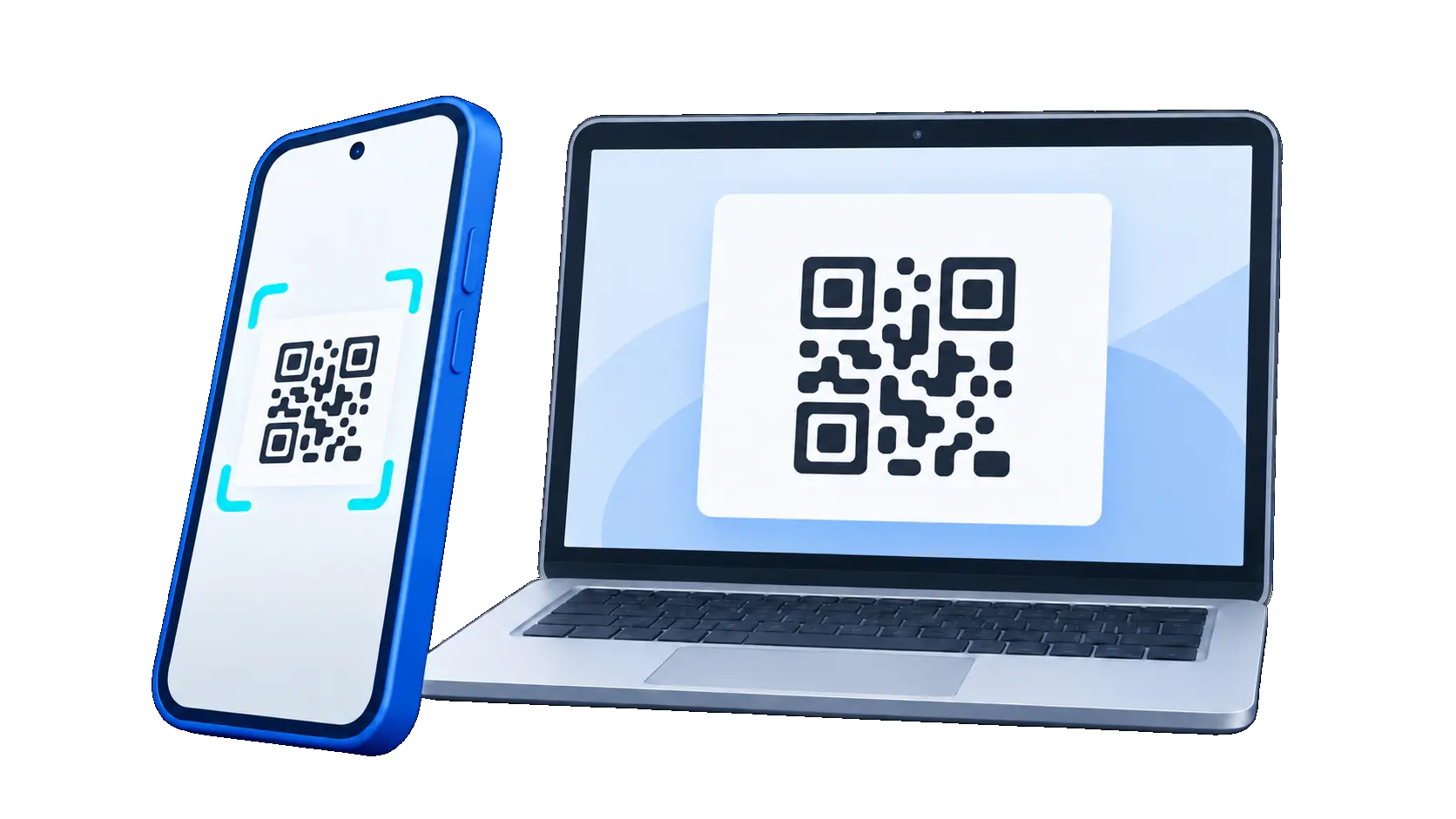
کد QR برنامه ویندوز را نمایش دهید
در برنامه گوشی، وارد بخش اتصال به کامپیوتر شوید و این کد را اسکن کنید.
منتظر تأیید اتصال بمانید
پس از اتصال، میتوانید اسکن بارکد را شروع کنید.
برای اتصال نیازی نیست آدرس IP یا تنظیمات شبکه را دستی وارد کنید.
اولین بارکد را اسکن کنید
فرض کنید میخواهید بارکد چند کالا را در یک فایل اکسل ثبت کنید.
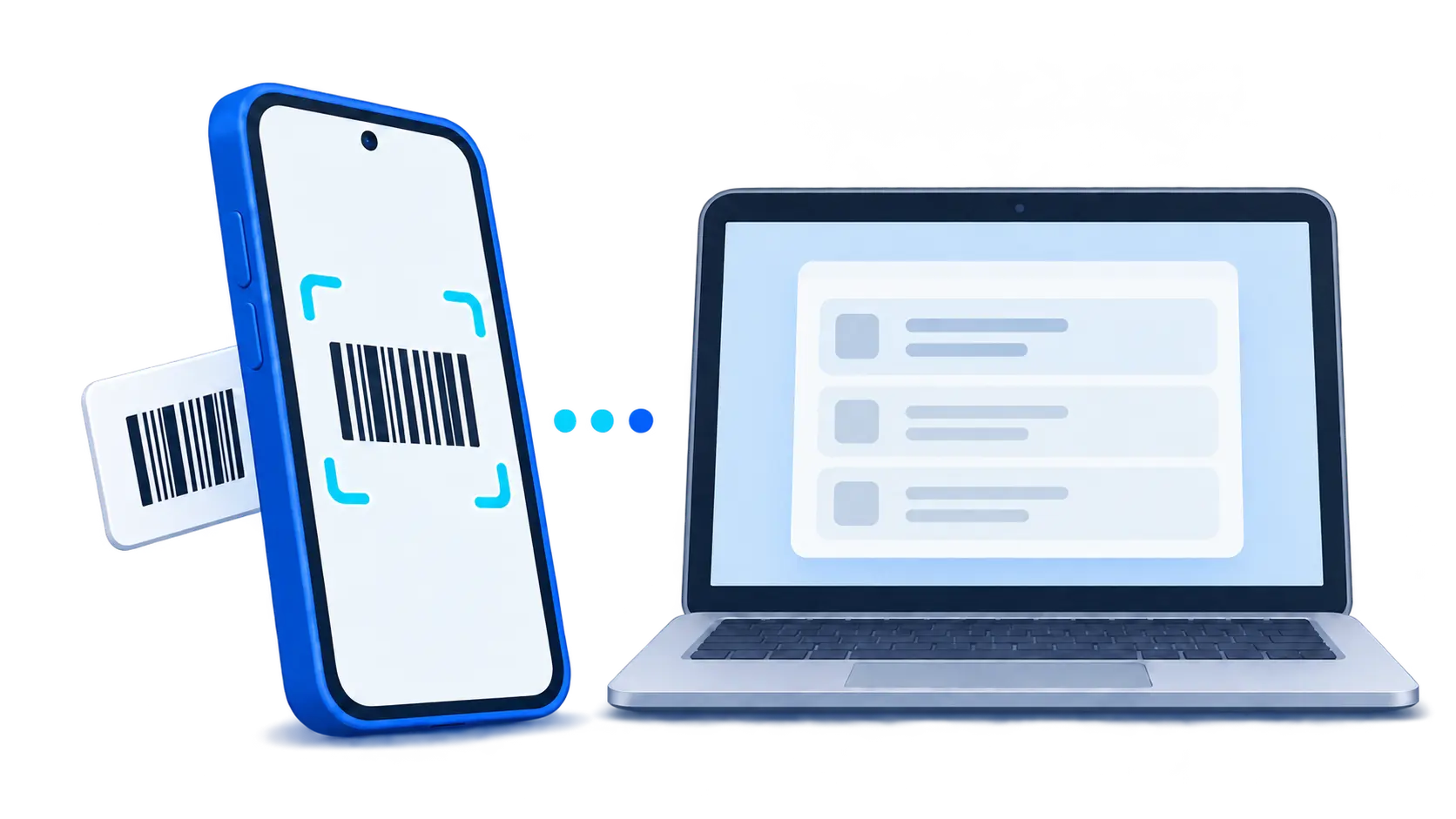
ابتدا فایل را روی کامپیوتر باز کنید و سلولی را که قرار است بارکد در آن ثبت شود انتخاب کنید. سپس در گوشی وارد بخش «اسکن به کامپیوتر» شوید و بارکد اولین کالا را اسکن کنید.
بارکدبان کد اسکنشده را از طریق شبکه محلی به کامپیوتر میفرستد و نسخه ویندوز آن را در سلول انتخابشده تایپ میکند.
برای بارکدهای بعدی هم همین کار را تکرار کنید. فقط دقت کنید کادر یا سلول موردنظرتان روی کامپیوتر فعال باشد؛ چون اگر هنگام اسکن به پنجره دیگری بروید، ممکن است کد در جای اشتباهی تایپ شود.
بارکدبان کجا به کارتان میآید؟
ثبت بارکد در اکسل
اگر برای ثبت موجودی، تهیه فهرست کالا یا بررسی بارکدها از اکسل استفاده میکنید، میتوانید کدها را با گوشی اسکن کنید تا مستقیماً در سلولهای فایل شما وارد شوند.
نکته: در تنظیمات برنامه ویندوز میتوانید Enter یا Tab را برای عمل بعد از هر اسکن انتخاب کنید تا در اکسل یا بعضی نرمافزارهای فروشگاهی نیازی به انتخاب دستی خانه بعدی نباشد. پایینتر توضیح دادهایم.
استفاده در نرمافزار فروش
در بسیاری از نرمافزارهای فروش، کد کالا در یک کادر مشخص وارد میشود. اگر آن کادر از تایپ معمولی پشتیبانی کند، میتوانید بارکدبان را هم در همان قسمت امتحان کنید.
بهتر است قبل از استفاده روزمره، چند بارکد را در نرمافزار خودتان اسکن کنید تا از درست کار کردن آن مطمئن شوید.
ثبت و بررسی کالاها
فرض کنید میخواهید بارکد کالاهای روی قفسه را در یک فایل ثبت کنید. بهجای نوشتن کدها و تایپ دوباره آنها، میتوانید با گوشی اسکن کنید و نتیجه را همان موقع در کامپیوتر ببینید؛ البته تا جایی که پوشش شبکه محل کارتان اجازه دهد.
بعد از هر اسکن، Enter یا Tab؟
گاهی لازم است بعد از ثبت هر بارکد، اکسل به سلول بعدی برود یا نرمافزار فروش آماده دریافت بارکد کالای بعدی شود.
در بارکدبان میتوانید مشخص کنید که بعد از تایپ کد، کلید Enter یا Tab هم ارسال شود یا هیچ کلید اضافهای ارسال نشود.
مثلاً اگر بارکدها را در یک ستون اکسل ثبت میکنید، میتوانید از Enter استفاده کنید تا در تنظیم معمول اکسل، سلول بعدی در همان ستون انتخاب شود.
اگر نرمافزارتان رفتار متفاوتی دارد، با چند اسکن آزمایشی بررسی کنید کدام گزینه مناسبتر است.
اگر کامپیوتر کنار دستتان نباشد چه؟
برای وقتهایی که در انبار یا بین قفسههای فروشگاه هستید، بارکدبان حالت «اسکن آفلاین» هم دارد.
در این حالت، بارکدها روی گوشی ذخیره میشوند و نیازی نیست همزمان به کامپیوتر متصل باشید. بعد از پایان کار میتوانید فهرست اسکنها را بررسی کنید و از آن خروجی Excel، CSV یا فایل متنی بگیرید.
فقط توجه داشته باشید که اسکن آفلاین با اسکن مستقیم به کامپیوتر متفاوت است. بارکدهایی که در حالت آفلاین جمع کردهاید، بعداً بهصورت خودکار در کامپیوتر تایپ نمیشوند؛ برای استفاده از آنها باید خروجی بگیرید.
چند سؤال رایج
آیا برای اسکن بارکد به اینترنت نیاز دارم؟
برای اسکن بارکد و ارسال آن به کامپیوتر، نیازی به اینترنت نیست. گوشی و کامپیوتر باید بتوانند از طریق شبکه محلی با هم ارتباط داشته باشند. البته بعضی امکانات جانبی، مثل فعالسازی اولیه یا بررسی وضعیت خرید، ممکن است به اینترنت نیاز داشته باشند.
آیا بارکدبان با همه نرمافزارهای ویندوز کار میکند؟
بارکدبان کد بارکد را مانند تایپ با صفحهکلید وارد میکند. بنابراین میتوانید آن را در نرمافزارهایی امتحان کنید که امکان تایپ کد در کادر موردنظر را دارند. بااینحال، رفتار نرمافزارهای مختلف یکسان نیست و بهتر است سازگاری را با چند اسکن آزمایشی بررسی کنید.
آیا برای امتحان کردن بارکدبان باید اشتراک بخرم؟
خیر. بارکدبان اعتبار اسکن رایگان دارد و میتوانید قبل از خرید، برنامه را با بارکدهای واقعی و نرمافزار خودتان امتحان کنید.