
اسکن بارکد با گوشی و وارد کردن مستقیم در اکسل
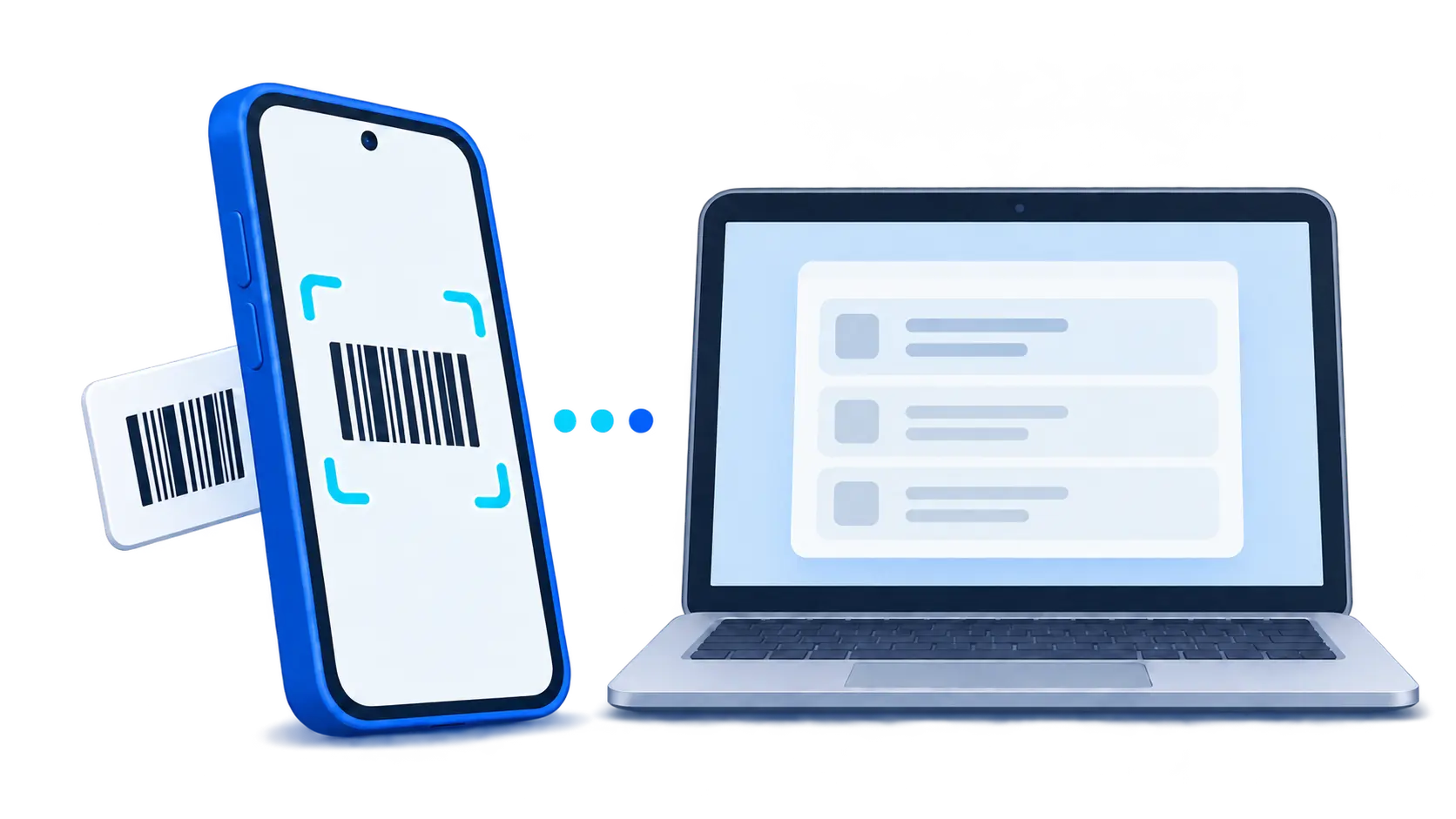
اگر کد کالاها را دستی در اکسل تایپ میکنید، با بارکدبان میتوانید بارکد هر کالا را با گوشی اسکن کنید تا کد آن در سلول انتخابشده تایپ شود.
چطور بارکدها را مستقیم در اکسل ثبت کنیم؟
فرض کنید یک ستون برای کد کالا دارید و باید دهها بارکد را وارد کنید. تایپ دستی کدهای بلند وقت میگیرد و ممکن است باعث اشتباه در ثبت رقمها شود.
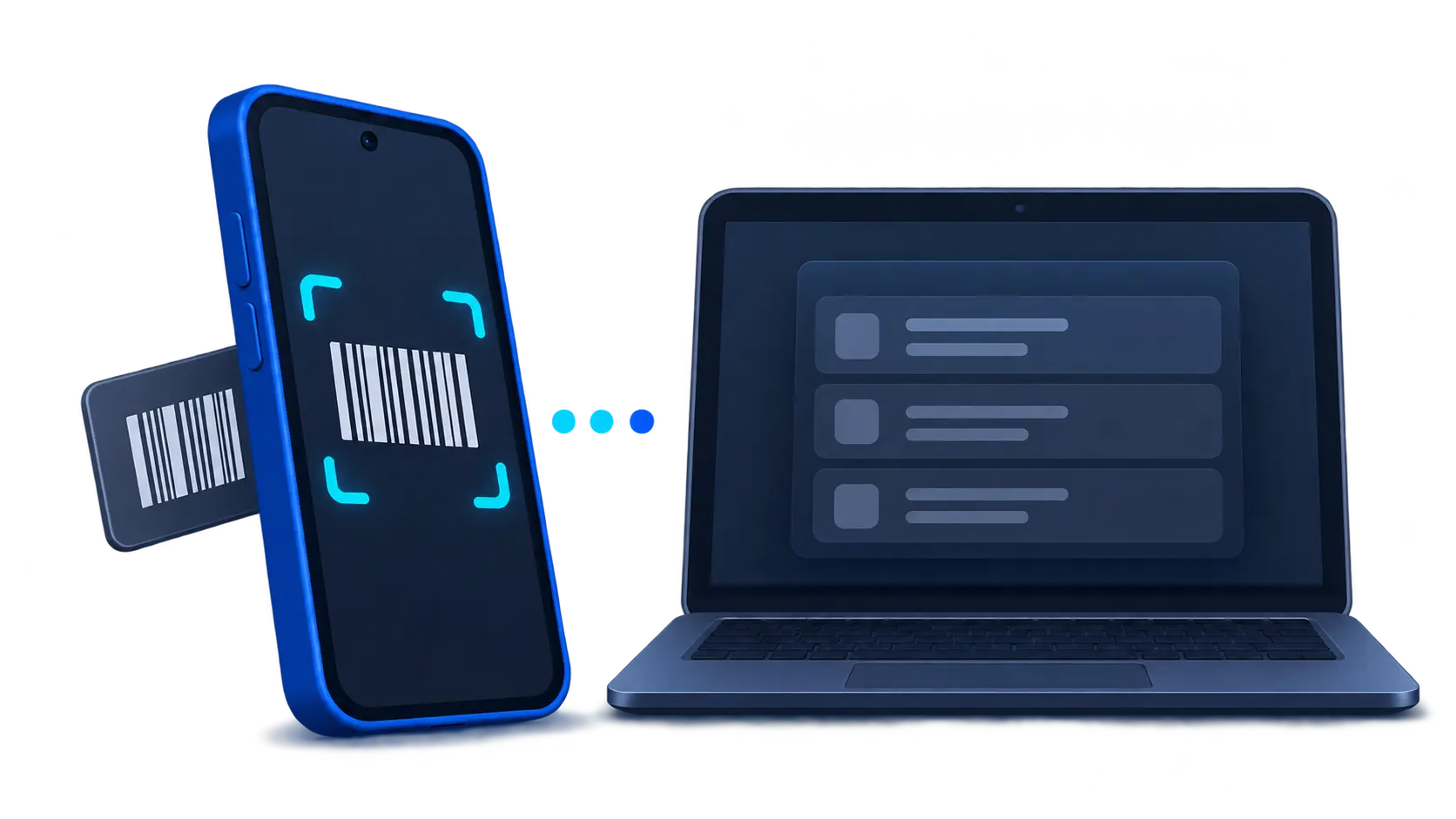
در اکسل سلول موردنظر را انتخاب کنید و بارکد را با گوشی اسکن کنید. بارکدبان کد را در همان سلول تایپ میکند.
اولین اسکن را در یک فایل خالی امتحان کنید
Excel را باز کنید
یک فایل خالی بسازید و ستونی را برای کد کالا در نظر بگیرید.
سلول موردنظر را انتخاب کنید
روی همان سلولی کلیک کنید که باید بارکد داخلش قرار بگیرد.
بارکد را با گوشی اسکن کنید
بعد از اتصال گوشی به کامپیوتر، بارکد کالا را اسکن کنید و بررسی کنید کد در سلول انتخابشده تایپ شده باشد.
چطور بعد از هر اسکن به سلول بعدی برویم؟
اگر هر بارکد باید در ردیف بعدی همان ستون ثبت شود، Enter معمولاً انتخاب راحتی است. اگر فرم شما چند ستون دارد و بعد از کد باید به کادر کناری بروید، Tab میتواند مسیر مناسبتری باشد. اگر هم میخواهید خودتان مقصد بعدی را تعیین کنید، میتوانید ورود کلید اضافه را غیرفعال نگه دارید.
با تنظیم Enter یا Tab در برنامه ویندوز، معمولاً لازم نیست پس از هر اسکن سلول بعدی را دستی انتخاب کنید. جهت حرکت سلولها به تنظیمات اکسل هم بستگی دارد.
این روش در چه فایلهایی کاربرد دارد؟
ثبت اولیه کالا
کدها را در کنار نام یا مشخصات کالا وارد کنید و فایل پایه خودتان را سریعتر بسازید.
کنترل لیست
هنگام بررسی کالاهای موجود، بارکد را اسکن کنید و نتیجه را با دادههای فایل مقایسه کنید.
ورود سریالی
برای فرمهایی که پشت سر هم منتظر کد هستند، Enter یا Tab میتواند حرکت بین خانهها را ساده کند.
آمادهسازی برای پردازش بعدی
بارکدبان کد را تایپ میکند. نمایش نام، قیمت یا موجودی کالا به اطلاعات و فرمولهای فایل اکسل شما بستگی دارد.
آیا لازم است فایل اکسل را تغییر بدهید؟
بارکدبان وظیفه ورود کد را سریعتر میکند. اینکه بعد از ورود بارکد چه نام، قیمت، موجودی یا اطلاعات دیگری نشان داده شود به ساختار فایل شما بستگی دارد. نیازی به قالب مخصوص بارکدبان نیست؛ کافی است کد را بتوان در سلول موردنظر تایپ کرد.
چطور جلوی ثبت بارکد در سلول اشتباه را بگیریم؟
- قبل از شروع، فایل و Sheet درست را باز کنید.
- چند اسکن اول را آزمایشی انجام دهید و جهت حرکت Enter یا Tab را ببینید.
- هنگام اسکن پیوسته، بین پنجرهها جابهجا نشوید تا فیلد فعال عوض نشود.
- اگر کارتان مرحلهای است، هر بخش را در یک بازه کوتاه اسکن و نتیجه را مرور کنید.
اگر کامپیوتر کنار دستتان نیست
وقتی بین قفسهها هستید، میتوانید بارکدها را روی گوشی ذخیره کنید و بعداً خروجی اکسل بگیرید. در این حالت «اسکن آفلاین» بارکدبان مناسبتر است: بارکدها روی گوشی میمانند و بعداً میتوانید خروجی Excel (.xlsx) برای حفظ دقیق بارکدها، CSV برای ورود به نرمافزارها یا متن ساده بگیرید.
روش جمعآوری بارکد و گرفتن خروجی Excel و CSV را ببینید.
سؤالهای رایج درباره اکسل
برای هر اسکن باید روی کامپیوتر کلیک کنم؟
تا وقتی همان سلول یا مسیر ورود فعال باقی بماند و رفتار Enter/Tab مناسب تنظیم شده باشد، میتوانید اسکنها را پشت سر هم ادامه دهید.
آیا بارکدبان فایل Excel مخصوص خودش را میسازد؟
در حالت اسکن مستقیم، کد در فایل و سلولی که خودتان باز کردهاید وارد میشود. در اسکن آفلاین میتوانید بعداً خروجی فایل بگیرید.
آیا باید افزونهای روی Excel نصب کنم؟
برای منطق اصلی ورود کد نیازی به افزونه مخصوص Excel نیست؛ نسخه ویندوز بارکدبان نتیجه را در فیلد فعال وارد میکند.